Ing. Calogero Bono
Il microfono che fruscia, il video che si blocca, un partecipante che entra senza controllo. Se lavori con Google Meet sai già di cosa parliamo. Non è colpa dello strumento — è l’assenza di un setup pensato per lavorare, non per chiacchierare. Noi di Meteora Web lo vediamo tutti i giorni: aziende che spendono in abbonamenti ma trascurano l’impianto base. Un cliente ci ha chiamato perché perdeva tempo a riconnettersi ogni 10 minuti. Bastava un cavo ethernet e un profilo audio dedicato. In questa guida ti portiamo dritto al punto: come ottenere audio e video professionali su Google Meet e blindare la riunione da intrusi e distrazioni.
Come impostare Google Meet per una qualità audio video professionale?
La qualità di una riunione non parte dal software: parte dalla stanza (fisica o virtuale). Noi partiamo sempre da un check hardware prima ancora di aprire Meet.
1. Hardware che funziona (e cosa evitare)
Usa un microfono USB dedicato o un headset con cancellazione del rumore. Il microfono integrato del portatile cattura il click della tastiera e il rumore del vicino. Costa poco risolvere: un Jabra Evolve 20 (circa 50€) cambia la riunione. Per la webcam, se hai un notebook recente può bastare, ma per sale riunioni meglio una Logitech C920 o una PTZ Pro 2. Noi abbiamo cablato una sala clienti con un kit Jabra Speak 710: tre metri di cavo, nessun ritardo, nessun “ci senti?”.
2. Impostazioni audio di Google Meet da verificare subito
Prima di entrare in riunione, clicca sull’icona a tre puntini (più opzioni) → Impostazioni → Audio. Seleziona il dispositivo giusto. Sembra banale, ma il 90% dei problemi che risolviamo sono dovuti a microfono sbagliato o volume troppo basso. Attiva “Riduci il rumore di fondo” (disponibile negli account Google Workspace Business). Questo filtro software taglia il rumore ambientale — noi lo testiamo sempre simulando una chiamata di prova (meet.google.com/call).
3. Ottimizzare la connessione per video stabili
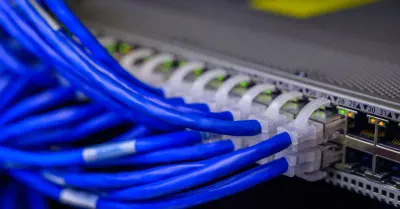
WiFi vs Ethernet: per riunioni importanti, Ethernet vince sempre. Il WiFi è soggetto a interferenze (file sharing, stampanti, vicini). Se non puoi cablare, usa la banda 5 GHz e chiudi app pesanti (Dropbox sync, Steam). In Google Meet, puoi forzare la qualità video: durante la riunione, clicca sui tre puntini → Impostazioni → Video → “Invia risoluzione” seleziona “Alta definizione (720p)”. Attenzione: se la connessione è ballerina, Meet abbassa automaticamente la qualità. Meglio lasciare “Automatico” se il segnale è instabile. Noi, di Meteora Web, abbiamo risolto una volta il problema di un cliente attivando la “Modalità dati limitata” in impostazioni e disattivando la ricezione video degli altri — non ideale ma funziona in emergenza.
Quali impostazioni di sicurezza attivare per proteggere le riunioni?
La sicurezza in Google Meet non è opzionale. Se non la configuri, chiunque con il link può entrare. Abbiamo visto casi di “zoombombing” anche su Meet. Ecco i 4 punti che controlliamo sempre per i nostri clienti.
1. Sala d’attesa (Lobby)
Attivala dalle impostazioni dell’evento o durante la riunione. In Google Calendar, quando crei una riunione Meet, spunta “Attiva sala d’attesa” (in basso, sotto la descrizione). Così ogni partecipante deve essere ammesso manualmente dall’host. Se dimentichi di farlo, durante la riunione: clicca su “Persone” → icona a forma di scudo → “Sala d’attesa”. Attivala. Noi la lasciamo sempre attiva per impostazione predefinita nei tenant dei clienti.
2. Limitare l’accesso ai soli membri del dominio
Per riunioni interne, vai in Admin console → App → Google Workspace → Google Meet → Impostazioni sicurezza. Abilita “Limita l’accesso alle riunioni agli utenti del dominio di [tuaazienda.it]”. Questo blocca gli esterni. Per riunioni con clienti esterni, usa la lobby e invita manualmente.
3. Controllo delle funzioni di condivisione
Durante una riunione, l’host può impedire ai partecipanti di condividere lo schermo o inviare messaggi in chat. Clicca su “Persone” → accanto al nome del partecipante, tre puntini → “Rimuovi come presentatore”. Per la chat, sempre in sicurezza: “Solo l’host può inviare messaggi”. Noi lo consigliamo in sessioni con molti partecipanti per evitare distrazioni.
4. Crittografia e registrazioni
Google Meet cripta i dati in transito (TLS) e inattivi (AES-256). Per maggior sicurezza, attiva la crittografia lato client (CSE) se hai Google Workspace Enterprise Plus o Education Plus. La registrazione delle riunioni viene salvata su Google Drive: assicurati che i permessi di condivisione siano limitati. Nessuno deve poter scaricare una registrazione senza autorizzazione.
Come risolvere i problemi più comuni di audio e video su Google Meet?
Anche con il miglior setup, qualcosa può andare storto. Ecco le soluzioni che applichiamo noi quando un cliente ci chiama in emergenza.
Nessuno mi sente (audio in uscita)
Verifica che il microfono non sia mutato (icona microfono barrata). Poi controlla le autorizzazioni del browser: clicca sul lucchetto nella barra degli indirizzi → “Mic” → Consenti. Se usi Chrome, a volte il browser “risparmia” la scheda in background. Disattiva la modalità risparmio energetico per Chrome dalle impostazioni di sistema.
Video che si blocca o pixelato
Chiudi tutte le schede che usano video (YouTube, Netflix). Abbassa la qualità video in uscita: Impostazioni → Video → “Invia risoluzione” 360p. Se sei su WiFi, prova a spegnere e riaccendere il router (lo so, sembra banale, ma funziona). Noi abbiamo un cliente che aveva un router vecchio: sostituito con un TP-Link Archer AX50, fine dei blocchi.
Eco o feedback audio
Segno che l’audio del tuo altoparlante viene captato dal microfono. Soluzione: usa le cuffie. Se non hai cuffie, attiva la “Riduzione eco” in Impostazioni audio di Meet, oppure abbassa il volume dell’altoparlante. In sale riunioni, posiziona il microfono lontano dagli altoparlanti.
Google Meet per Aziende — Esempi di configurazione per diversi scenari
Ogni azienda ha esigenze diverse. Ecco tre scenari con soluzioni concrete che abbiamo implementato.
Scenario 1: Riunioni interne quotidiane (team di 10 persone)
Configurazione: Lobby sempre attiva, accesso solo dominio, registrazione automatica su Drive condiviso team. Ogni lunedì creiamo un evento ricorrente con Meet, titolo “Standup settimanale”. Nessun esterno. Niente cuffie speciali, ma chiediamo a tutti di usare microfono USB o headset.
Scenario 2: Riunioni con clienti esterni (presentazioni commerciali)
Qui la lobby è fondamentale: inviamo il link, ma i clienti entrano solo dopo approvazione. Disattiviamo la chat per evitare messaggi laterali. Attiviamo la registrazione solo su consenso esplicito. Usiamo un account Google Workspace Business Standard per avere la riduzione del rumore di fondo.
Scenario 3: Webinar o eventi con molti partecipanti (>100)
Consigliamo di usare Google Meet “Domande e risposte” e “Sondaggi”. Per la sicurezza: solo i co-organizzatori possono condividere schermo. Disattiviamo la chat pubblica. Impostiamo la registrazione su Drive di un account dedicato.
Cosa fare adesso
- Controlla il tuo hardware: usa un microfono esterno e, se possibile, Ethernet.
- Configura la lobby: attivala subito in ogni riunione. Imposta come predefinita dal Admin console.
- Verifica le autorizzazioni del browser: Chrome deve avere permessi per microfono e fotocamera.
- Testa la qualità: fai una riunione di prova con un collega usando meet.google.com/call.
- Leggi la guida correlata: Google Workspace per Aziende — Guida Pillar per approfondire l’intero ecosistema.
Noi di Meteora Web lavoriamo con Google Workspace ogni giorno. Se vuoi un audit della configurazione del tuo tenant o hai bisogno di formazione per il tuo team, contattaci — partiamo sempre dai numeri, non dalle mode.