Ing. Calogero Bono
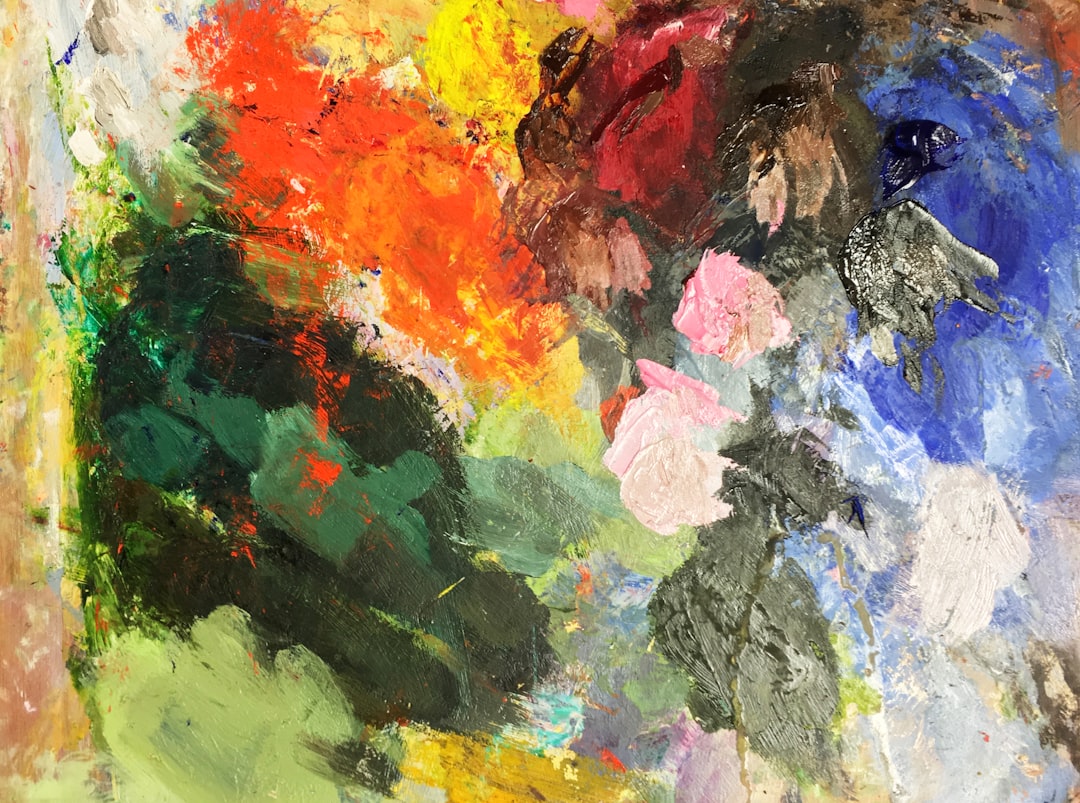
Ti è mai capitato di avere una foto perfetta, ma con un dettaglio che rovina tutto: un lampione che spunta dalla testa di una persona, un riflesso indesiderato, o un oggetto che non dovrebbe esserci? Finora, o ti arrendevi (e rifacevi lo scatto) o passavi ore in Photoshop con timbro clone e maschere. Con l'intelligenza artificiale oggi puoi modificare solo la parte che serve, senza toccare il resto. Si chiama inpainting (riempimento selettivo) e outpainting (estensione oltre i bordi). In questa guida ti spieghiamo come funzionano, quando usarli e come ottenere risultati professionali senza impazzire.
Differenza tra inpainting e outpainting
Partiamo dalla base. Inpainting significa sostituire o correggere una porzione specifica all'interno dell'immagine: un difetto, un oggetto, una persona. L'AI analizza il contesto circostante (colori, texture, illuminazione) e genera pixel coerenti al posto di quelli originali. Il risultato è come se quel dettaglio non fosse mai esistito.
Outpainting invece allarga l'immagine oltre i suoi bordi: aggiungi spazio a destra, a sinistra, sopra o sotto. L'AI immagina cosa potrebbe esserci fuori dall'inquadratura originale e lo genera in modo plausibile. Utile per cambiare formato (da verticale a quadrato) o per creare composizioni più ampie senza dover rifare lo scatto.
Noi, di Meteora Web, usiamo entrambe le tecniche quotidianamente: per togliere marchi da foto prodotto, per estendere sfondi di banner pubblicitari, o per correggere piccoli errori senza dover ritornare in produzione. Il risparmio di tempo è clamoroso — parliamo di minuti invece che ore, e il cliente finale non nota differenze.
Quali strumenti permettono inpainting e outpainting?
Non tutti i generatori di immagini AI supportano queste funzioni allo stesso modo. Ecco i più utilizzati:
- Stable Diffusion (via Automatic1111, ComfyUI o InvokeAI): è lo strumento più flessibile. Con l'estensione 'Inpainting' puoi mascherare l'area da modificare e scegliere se rigenerarla completamente o mantenerla simile all'originale. È gratuito e open source, ma richiede una GPU decente (o un cloud come RunPod).
- Midjourney (dalla versione 6): supporta inpainting tramite il comando 'Vary (Region)' dopo aver generato un'immagine. Selezioni l'area da modificare e descrivi cosa vuoi vedere al posto. Outpainting si fa con 'Zoom Out' o 'Pan' (estensioni laterali). Comodo ma a pagamento (abbonamento).
- Adobe Photoshop (Generative Fill): integrato nel pannello 'Riempimento generativo' (AI). Funziona bene per foto realistiche e editing veloce. Attenzione: è un plugin a consumo crediti (incluso nell'abbonamento Creative Cloud).
- DALL·E 3 (via ChatGPT Plus o Bing Image Creator): permette di selezionare un'area e modificarla con un prompt. Molto intuitivo. Ma meno controllo preciso: l'AI può allargare leggermente o alterare il contesto.
Noi consigliamo Stable Diffusion per chi ha competenze tecniche e vuole massimo controllo; Adobe Generative Fill per flussi in Photoshop; Midjourney per chi lavora già in quel ecosistema.
Come si usa l'inpainting per correggere difetti specifici?
Vediamo un caso concreto. Immagina di avere la foto di un prodotto di moda (un vestito) con un'etichetta storta e un piccolo strappo sul tessuto. Con l'inpainting non devi rifare lo shooting: in pochi click risolvi.
Passo 1: Scegli lo strumento e carica l'immagine
Se usi Stable Diffusion (interfaccia Automatic1111), vai alla scheda 'img2img' e attiva l'opzione 'Inpaint'. Carica l'immagine e usa il pennello per dipingere di nero l'area da cancellare (etichetta e strappo). Più precisa è la maschera, migliore sarà il risultato.
Passo 2: Configura i parametri
Imposta 'Denoising strength' tra 0.6 e 0.8: più alto, più l'AI cambierà l'area rispetto all'originale. Per una correzione locale (sostituire etichetta col tessuto circostante), tienilo intorno a 0.5-0.6. Abilita 'Inpaint at full resolution' per preservare i dettagli. Scegli un sampler stabile (es. Euler a) e una dimensione di maschera media.
Passo 3: Scrivi il prompt giusto
Il prompt per l'inpainting deve descrivere cosa vuoi al posto del difetto. Esempio: “tessuto liscio di cotone, senza etichetta, texture uniforme, nessuna cucitura visibile”. Se non scrivi nulla, l'AI riempirà l'area con ciò che ritiene coerente (spesso funziona bene). Per contesti specifici, meglio guidare.
Passo 4: Genera e ripeti
Premi 'Generate'. Se il risultato non è perfetto (ad esempio, l'AI ha creato una piega innaturale), puoi ripetere con una maschera più stretta o regolare il denoising. Di solito bastano 2-3 tentativi per ottenere un risultato invisibile.
# Esempio di chiamata API con Stable Diffusion (via diffusers library)
from diffusers import StableDiffusionInpaintPipeline
import torch
from PIL import Image

pipe = StableDiffusionInpaintPipeline.from_pretrained(
    "runwayml/stable-diffusion-inpainting",
    torch_dtype=torch.float16
).to("cuda")

image = Image.open("vestito.jpg")
mask = Image.open("mask.jpg")  # maschera bianca su area da modificare
prompt = "tessuto liscio, cotone beige, senza etichetta"

result = pipe(prompt=prompt, image=image, mask_image=mask, height=512, width=512).images[0]
result.save("vestito_corretto.jpg")
Errore comune da evitare: mascherare troppo poco. Se l'area da correggere è piccola, l'AI potrebbe non avere abbastanza contesto e generare artefatti. Allarga leggermente la maschera.
Outpainting per estendere lo sfondo: quando conviene?
L'outpainting è perfetto quando hai un'immagine di partenza troppo stretta per il layout che ti serve. Esempi reali: devi trasformare una foto 1:1 in un banner 16:9 per Google Ads, o creare un'immagine quadrata per Instagram partendo da un ritratto verticale. Invece di rifare lo scatto con più spazio, l'AI immagina l'estensione.
Come farlo con Midjourney
Genera un'immagine, poi usa il comando 'Zoom Out 1.5x' o 'Zoom Out 2x' (o personalizzato). Midjourney estenderà l'immagine mantenendo lo stile. Puoi anche usare 'Pan' per estendere in una direzione specifica (es. verso destra). Importante: se l'immagine ha soggetti umani, i risultati degli arti aggiunti possono essere imperfetti; meglio lavorare su sfondi o paesaggi.
Come farlo con Stable Diffusion
L'outpainting richiede una maschera che copra i bordi da estendere. Carica l'immagine originale, crea una maschera bianca sulla zona che vuoi allargare (ad esempio metà destra dell'immagine). Imposta 'Denoising' su 0.7-0.9: più alto per maggiore creatività, più basso per restare fedele allo sfondo esistente. Il prompt dovrebbe descrivere il contenuto dell'estensione (es. “cielo azzurro, prato verde, montagne sullo sfondo”).
Vantaggio economico
Noi, di Meteora Web, abbiamo stimato che l'outpainting riduce i tempi di produzione di materiale pubblicitario del 70% rispetto a dover rifare scatti o ritocchi manuali. Per un cliente e-commerce che cambia formato dei banner ogni campagna, significa passare da 4 ore di lavoro a 20 minuti. Considerando il costo orario di un grafico, il risparmio è netto.
Quali limiti hanno inpainting e outpainting?
Non è tutto oro quello che luccica. Ecco i problemi più comuni e come evitarli:
- Risultati innaturali: l'AI può creare pattern ripetuti o texture piatte. Soluzione: maschere più piccole, denoising più basso, prompt dettagliati.
- Perdita di coerenza globale: se estendi lo sfondo, la prospettiva potrebbe cambiare. Esempio: una linea di pavimento che si estende in modo non realistico. Usa riferimenti di profondità (Depth maps in Stable Diffusion) per mantenere la prospettiva.
- Costo computazionale: strumenti cloud (Midjourney, Adobe) hanno costi a consumo. Per lavori ripetitivi, una GPU locale è più economica.
- Dettagli umani: volti, mani e dita sono i peggiori nemici dell'AI. Se l'inpainting coinvolge una parte del viso, spesso genera artefatti. Preferisci correggere solo piccoli difetti, non ricostruire interi volti.
Quanto costa l'inpainting e outpainting rispetto al ritocco tradizionale?
Un fotografo professionista per ritoccare un difetto con Photoshop può chiedere 30-50€ a immagine (20-30 minuti di lavoro). Con l'inpainting AI, lo stesso lavoro costa pochi centesimi di elettricità e tempo macchina. Per un catalogo di 100 prodotti, il risparmio è di migliaia di euro.
Noi abbiamo applicato l'inpainting su un catalogo di 500 capi di abbigliamento: abbiamo rimosso etichette, pelucchi e imperfezioni in 3 giorni, contro le 3 settimane che avrebbe richiesto un ritoccatore umano. Il cliente ha speso l'80% in meno e ha avuto il catalogo in tempo per la stagione.
Cosa fare adesso
Se vuoi iniziare subito con l'inpainting, il percorso più veloce è:
- Scarica Stable Diffusion Web UI (Automatic1111) — è gratuito, c'è una versione portatile per Windows.
- Prepara un'immagine di test con un piccolo difetto (es. un oggetto sgradito in una foto paesaggio).
- Segui i passi sopra: maschera l'area, imposta denoising 0.6, nessun prompt specifico, genera.
- Confronta il risultato con l'originale. Se non ti soddisfa, regola la maschera o il denoising.
- Una volta padroneggiato il flusso, applicalo ai tuoi progetti reali: foto prodotto, ritratti, pubblicità.
Per l'outpainting, prova a prendere un'immagine verticale e allargarla a quadrato usando Midjourney (se hai un abbonamento) o Stable Diffusion con maschera sui bordi.
Ricorda: l'AI è uno strumento, non una bacchetta magica. Ogni output va verificato e eventualmente raffinato. Ma una volta imparata la tecnica, modificare parti specifiche di immagini diventa un'operazione da pochi minuti, non più un incubo.
Se vuoi approfondire l'intero ecosistema dell'AI per immagini, abbiamo una guida completa su AI per immagini che copre tutti gli strumenti principali.