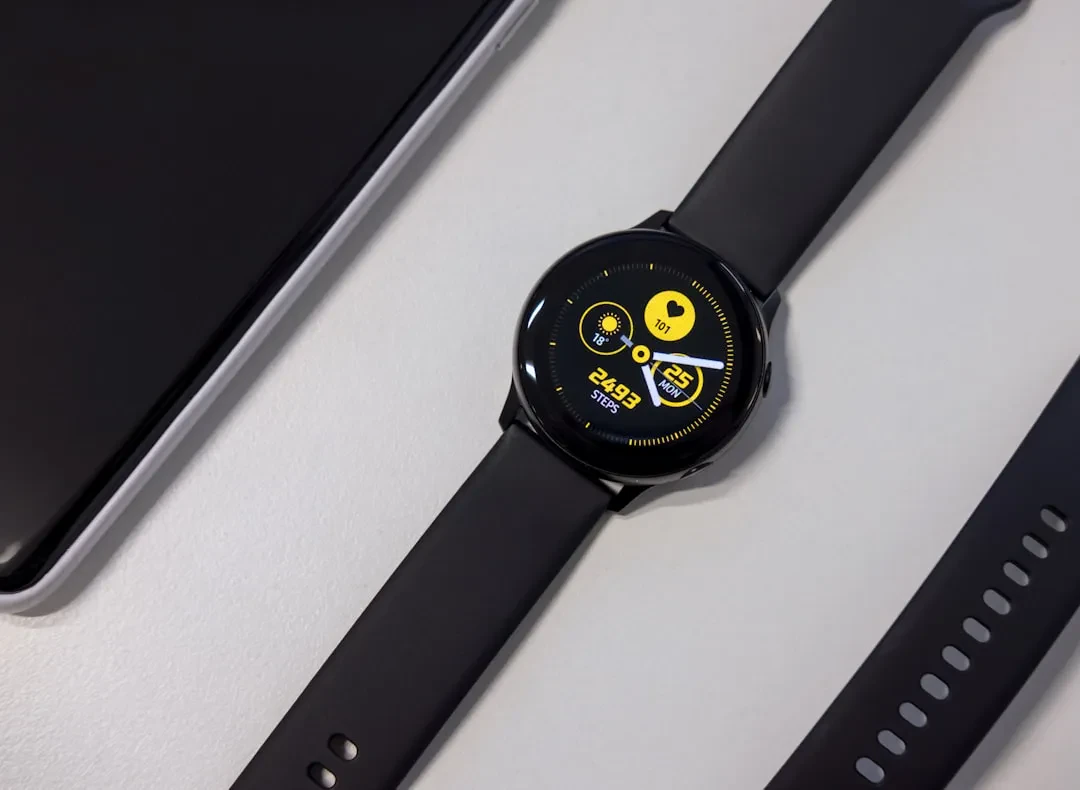
Se possiedi un Samsung Galaxy Watch, probabilmente hai pensato che per i pagamenti contactless fossi obbligato a usare Samsung Pay. In realtà, puoi sfruttare Google Wallet anche su questi dispositivi, a patto di soddisfare alcuni requisiti. La comodità di lasciare il portafoglio a casa e pagare con un semplice tocco del polso è alla portata di tutti i possessori di un Galaxy Watch moderno. In questa guida ti spiegheremo passo dopo passo come attivare e utilizzare Google Wallet sul tuo smartwatch Samsung, evitando sorprese dell'ultimo minuto.
Compatibilità e Requisiti Necessari
Non tutti i modelli di Galaxy Watch supportano Google Wallet. Per poterlo utilizzare, il tuo orologio deve eseguire Wear OS versione 2.0 o successiva. Questo esclude i modelli basati su Tizen, come il Galaxy Watch originale, il Galaxy Watch Active e il Galaxy Watch 3. Se possiedi un Samsung Galaxy Watch 4 o un modello successivo (Watch 5, Watch 6, Watch Ultra, ecc.), sei a posto. Per controllare la versione del tuo orologio, scorri verso il basso dalla schermata principale per aprire il pannello rapido, tocca l'icona a forma di ingranaggio per accedere alle Impostazioni, quindi scegli "Info sul dispositivo" o "Info sull'orologio". Qui troverai la versione di Wear OS sotto "Informazioni software". Inoltre, Google Wallet e la funzione tap-to-pay devono essere disponibili nella tua regione: negli Stati Uniti e in molti altri paesi sono già attivi. Puoi verificare la disponibilità aggiornata sulla pagina di supporto ufficiale di Google Wallet.
Sponsored Protocol
Configurazione Passo Passo
Prima di tutto, assicurati che sul tuo Samsung Galaxy Watch sia installata l'app Google Wallet (se non la trovi, scaricala dal Google Play Store sul telefono associato; l'installazione si sincronizzerà automaticamente). Apri l'app Wallet sull'orologio e segui la procedura guidata per aggiungere una carta. Dovrai autorizzare l'accesso al tuo account Google e confermare l'operazione dal telefono. Puoi aggiungere carte di credito, debito e fedeltà. Per impostare il metodo di pagamento predefinito, tieni premuto il pulsante laterale dell'orologio per avviare Google Wallet, quindi tocca l'ingranaggio delle impostazioni nell'app. Qui puoi scegliere la carta da usare per prima. Una volta configurato, per pagare basta sbloccare l'orologio (se il codice di sblocco è attivo), tenere premuto il pulsante Home per aprire Wallet e avvicinare il display al terminale contactless. Non è necessario che l'orologio sia connesso a Internet, poiché la transazione avviene tramite NFC come una carta fisica. Riceverai una conferma sul quadrante e una notifica sul telefono.
Sponsored Protocol
Vantaggi dell'uso di Google Wallet rispetto a Samsung Pay
Google Wallet si integra perfettamente con l'ecosistema Google, permettendo di gestire non solo pagamenti ma anche carte fedeltà, biglietti e abbonamenti. Inoltre, è supportato da un numero crescente di esercizi commerciali e sistemi di trasporto pubblico. Se sei già abituato a usare Google Pay sul telefono, troverai l'esperienza coerente. Tuttavia, tieni presente che la sicurezza dei dati è sempre un argomento caldo, come abbiamo approfondito in un articolo correlato sui rischi legati ai dispositivi connessi: Sconti Meta Quest, dati tuoi: il vero prezzo della realtà aumentata.
Sponsored Protocol
Risoluzione dei Problemi Comuni
Se il pagamento non va a buon fine, controlla che l'NFC sia attivo (Impostazioni > Connessioni > NFC). Verifica anche che la carta aggiunta sia valida e non scaduta. A volte è necessario riavviare l'orologio o aggiornare l'app Google Wallet. Per maggiori dettagli sul funzionamento dei pagamenti contactless, consulta la pagina Wikipedia di Google Wallet.
Fonte: https://www.engadget.com/2197517/how-to-pay-with-google-wallet-samsung-galaxy-watch