Google Keep si rivela uno strumento sorprendentemente potente per chi vuole organizzare la propria giornata direttamente dalla schermata Home di Android. Con i widget interattivi, le note colorate e le liste collaborative, è possibile creare un vero e proprio centro di controllo senza aprire decine di app. In questo articolo vediamo come sfruttare al massimo Keep per ottimizzare il flusso di lavoro quotidiano.
I widget Keep permettono azioni rapide senza aprire l'app
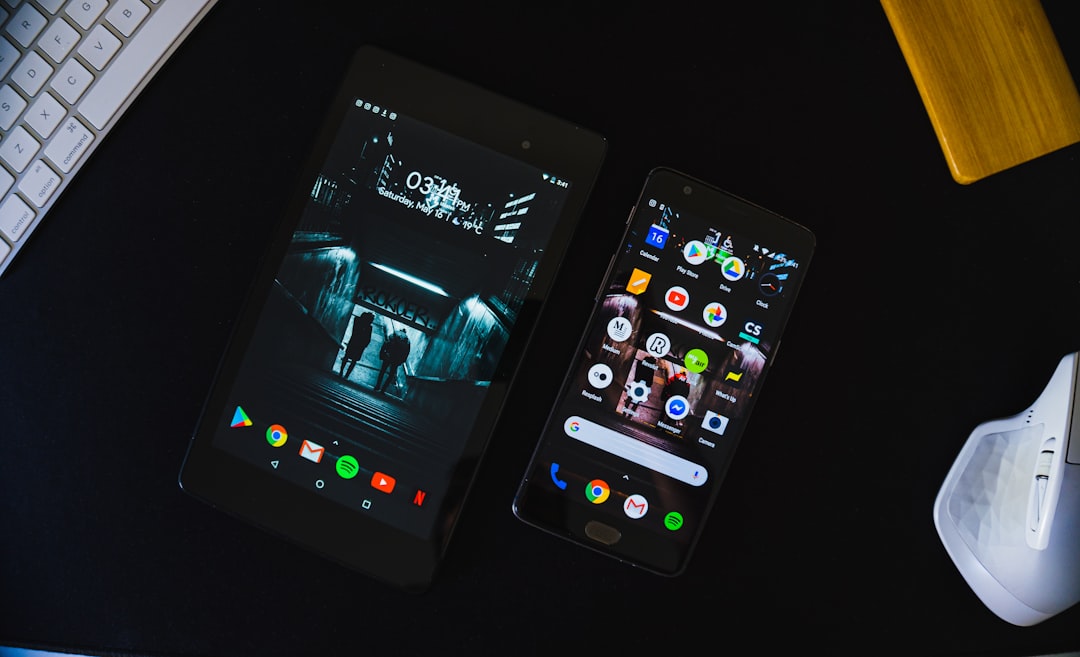
Il segreto per usare Google Keep come command center sta nei widget. Android supporta widget di diverse dimensioni: da quelli compatti per una singola nota a quelli estesi che mostrano più elenchi. Posizionando un widget delle note rapide sul bordo dello schermo, puoi aggiungere un pensiero in un tap. Imposta un promemoria basato su posizione o orario semplicemente toccando l'icona della campana nel widget. Questa integrazione elimina l'attrito tra l'idea e la sua registrazione, aumentando la produttività.
Sponsored Protocol
Colori e etichette trasformano le note in un sistema Kanban visivo
Google Keep offre codifica colore e tag per organizzare le note. Puoi creare un sistema personale: colore giallo per urgenze, verde per completate, blu per idee. Le etichette come "Lavoro" o "Casa" filtrano le note nel widget. Trascinando le note nell'ordine desiderato, ottieni una bacheca Kanban tascabile. Ad esempio, tieni una lista "Da fare oggi" sul widget principale e sposta le attività completate nell'archivio con un gesto.
Promemoria vocali e collaborazione in tempo reale per la famiglia
L'integrazione con l'Assistente Google permette di creare promemoria vocali che finiscono direttamente in Keep. Basta dire "Ehi Google, ricordami di comprare il latte" e la nota apparirà nel widget. Inoltre, puoi condividere liste con i familiari o colleghi. Una lista della spesa condivisa si aggiorna in tempo reale: se qualcuno aggiunge un articolo, il widget si sincronizza immediatamente. Questo è particolarmente utile per coordinare le faccende domestiche, come già discusso in un nostro articolo sulle funzionalità di Samsung Galaxy Z Fold 8 e Z Flip 8 (versione inglese), dove la produttività su schermi grandi è esaltata.
Sponsored Protocol
Come personalizzare il layout per massimizzare lo spazio
Per ottenere un centro di controllo efficace, dedica una schermata Home interamente a Keep. Usa widget di diverse dimensioni: uno grande per le liste attive, uno medio per i promemoria, uno piccolo per le note rapide. Puoi anche combinare Keep con altre app di produttività, ma la forza di Keep è la sua semplicità. Secondo un articolo su Wikipedia, Keep ha oltre un miliardo di download e si integra nativamente con Google Workspace. Questo ecosistema garantisce che ogni nota sia accessibile da qualsiasi dispositivo.
Sponsored Protocol
Non dimenticare di attivare la sincronizzazione offline: anche senza connessione, le note sono modificabili. Una volta online, Keep si aggiorna automaticamente. La versione web di Keep consente di trascinare elementi tra note, una funzionalità che manca sui widget ma che puoi usare per organizzare il materiale prima di tornare al telefono. Per chi cerca un'esperienza più immersiva, gli utenti di Samsung Galaxy Z Fold 8 possono sfruttare il grande schermo pieghevole per avere più widget visibili contemporaneamente, come analizzato nel nostro articolo sul degrado della batteria dei modelli Fold 8.
Automazioni con Tasker e Keep per un controllo ancora più profondo
Per gli smanettoni, Google Keep si combina con Tasker per creare automazioni. Ad esempio, quando entri in una zona geografica, Tasker può aggiungere una nota Keep o spuntare un elemento di una lista. Oppure, alle 9 del mattino, Keep apre automaticamente il widget del giorno. Queste integrazioni trasformano il centro di controllo da reattivo a proattivo. Tuttavia, anche senza Tasker, Keep rimane uno dei modi più semplici per mantenere il caos sotto controllo.
Sponsored Protocol
In definitiva, trasformare la schermata Home in un centro di comando con Google Keep non richiede competenze tecniche. Bastano pochi minuti per posizionare i widget giusti e iniziare a organizzare la giornata con meno stress e più efficienza.