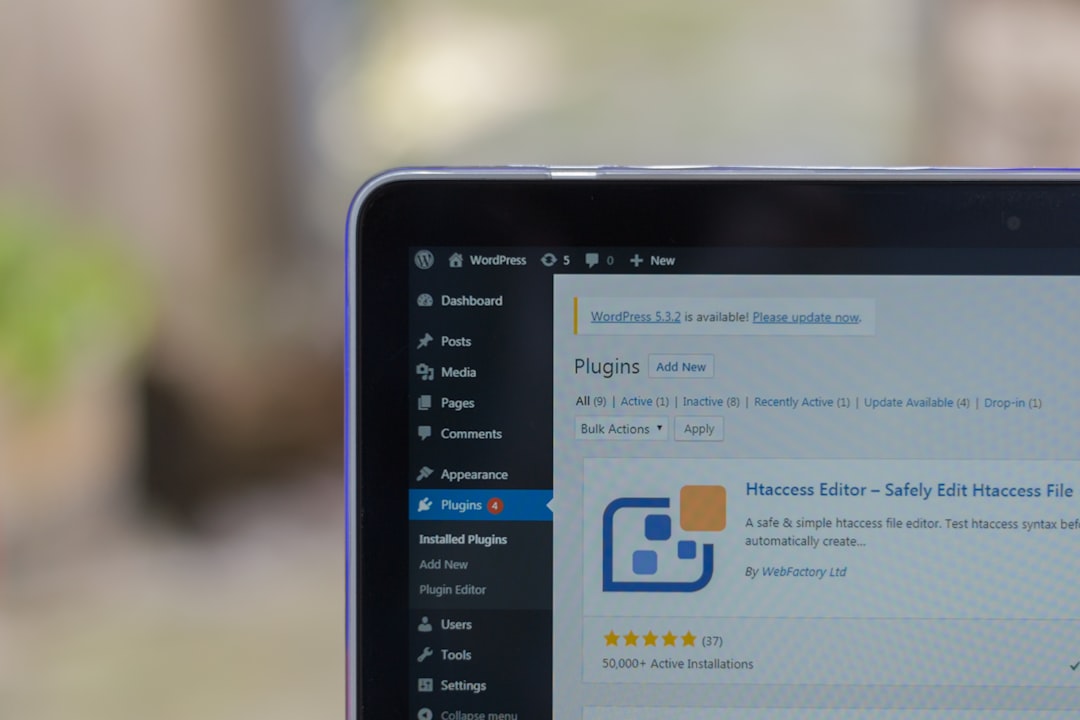

Il tuo sito WordPress carica in 6 secondi? Allora stai pagando per perdere clienti. Ogni secondo di ritardo taglia le conversioni, e su mobile il danno è ancora peggiore. Lo vediamo ogni giorno nei progetti che ci arrivano: plugin sovrapposti, immagini da diversi MB, database gonfiati da revisioni e transiente. Il risultato? Un sito lento che Google penalizza e gli utenti abbandonano.
Noi, di Meteora Web, lavoriamo su WordPress dal 2017. Abbiamo ottimizzato decine di siti, da piccoli negozi online a piattaforme con migliaia di prodotti. In questa guida ti mostriamo il percorso concreto per portare il tuo sito da "accettabile" a "veloce": caching, CDN e ottimizzazione del database. Niente teoria astratta, solo passi operativi che puoi replicare subito.
Perché la velocità del sito è una questione di fatturato?
Un sito lento non è solo un problema tecnico: è un problema economico. Ogni secondo di caricamento in più significa meno visite completate, meno ordini, meno richieste di contatto. Google lo dice chiaramente: la velocità è un fattore di ranking, e i Core Web Vitals sono diventati un metro di giudizio impietoso.
Pensaci in termini di costi. Se il tuo sito genera 10.000 euro al mese e perdi il 10% delle conversioni per colpa della lentezza, stai buttando 1.000 euro. Ogni mese. Un intervento di ottimizzazione, fatto bene, si ripaga in poche settimane.
Come misurare la velocità attuale del tuo sito
Prima di toccare qualsiasi cosa, misura. Usa strumenti come Google PageSpeed Insights, GTmetrix o WebPageTest. Non fermarti al punteggio complessivo: guarda i singoli metriche — Largest Contentful Paint (LCP), First Input Delay (FID) o Interaction to Next Paint (INP), Cumulative Layout Shift (CLS). Questi ti dicono dove intervenire.
Un consiglio da professionisti: testa sempre su mobile, con una connessione 4G simulata. È lì che i tuoi utenti reali stanno, non su una fibra da 1 Gbps.
Checklist immediata:
- Esegui PageSpeed Insights su mobile e desktop
- Annota i punteggi LCP, INP, CLS
- Controlla il peso totale della pagina (ideale sotto 2 MB)
- Verifica il numero di richieste (ideale sotto 80)
Come funziona il caching in WordPress e quale plugin scegliere?
Il caching è il primo intervento, quello con il miglior rapporto sforzo/beneficio. In pratica, salvi una versione statica delle tue pagine e la servi al visitatore senza dover rieseguire il PHP e le query al database a ogni richiesta. Il risultato: tempi di risposta che passano da 500-800 ms a 50-100 ms.
Esistono plugin di caching eccellenti. Noi lavoriamo spesso con WP Rocket (a pagamento, ma con un setup immediato) e con LiteSpeed Cache (gratuito, se usi LiteSpeed Server). Entrambi gestiscono caching delle pagine, minificazione di CSS/JS, lazy loading delle immagini e molto altro.
Configurazione base di WP Rocket
Se usi WP Rocket, la configurazione minima è questa: attiva il caching delle pagine, la minificazione di CSS e JavaScript (con attenzione a non rompere il layout), il lazy loading per immagini e iframe. Poi attiva il preloading: il plugin genera la cache per tutte le pagine in anticipo, così il primo visitatore non paga lo scotto.
// Esempio di regole per escludere script da minificazione in WP Rocket
// Vai su Impostazioni WP Rocket -> File Optimization -> Esclusioni
// Aggiungi i percorsi dei file che causano problemi, es. /wp-content/plugins/quel-plugin/js/script.js
Attenzione a un errore comune: attivare la minificazione senza testare. Ogni sito ha le sue specificità, e un CSS minificato male può rompere il layout. Testa sempre dopo ogni modifica.
Da fare subito: installa WP Rocket o LiteSpeed Cache, attiva il caching di base, e misura di nuovo la velocità. Il miglioramento sarà immediato.
Come usare una CDN per servire le immagini da server vicini all'utente?
Una CDN (Content Delivery Network) distribuisce i tuoi file statici — immagini, CSS, JavaScript — su una rete di server sparsi nel mondo. Quando un utente visita il tuo sito, riceve i file dal server più vicino a lui, riducendo la latenza. Per un pubblico italiano, una CDN con nodi in Europa fa la differenza.
Le opzioni più comuni: Cloudflare (gratuito e potente), Bunny CDN (economico e veloce), o i servizi integrati in hosting come quelli di Kinsta o WP Engine. Cloudflare è il nostro punto di partenza: offre una CDN di base, protezione DDoS e ottimizzazioni automatiche, il tutto senza costi.
Configurare Cloudflare in 10 minuti
Registrati su Cloudflare, aggiungi il tuo dominio e segui la procedura per cambiare i nameserver. Cloudflare inizierà a gestire il tuo DNS e a servire i tuoi contenuti. Attiva le opzioni di caching standard e, se vuoi spingerti oltre, attiva il "Polish" per ottimizzare le immagini in automatico (richiede un piano a pagamento).
Un consiglio: non attivare subito tutte le funzioni avanzate. Inizia con il caching di base e verifica che il sito funzioni correttamente. Poi, gradualmente, aggiungi le ottimizzazioni.
Da fare subito: crea un account Cloudflare, aggiungi il tuo dominio, cambia i nameserver. In 24 ore la CDN sarà attiva e il tuo sito servirà le immagini da nodi vicini ai tuoi visitatori.
Come ottimizzare le immagini per ridurre il peso senza perdere qualità?
Le immagini sono il peso maggiore di una pagina web. Un'immagine da 2 MB può essere compressa a 200 KB senza differenze visibili. Noi lo facciamo ogni giorno: un cliente e-commerce aveva immagini da diversi MB, e ottimizzandole abbiamo ridotto il peso del 60% senza perdita di qualità. Il risultato? Pagine più veloci e un miglior punteggio nei Core Web Vitals.
Le regole sono semplici: usa il formato WebP (o AVIF, se supportato), ridimensiona le immagini alla dimensione massima di visualizzazione, e comprimile senza perdita percettibile. Plugin come Imagify, ShortPixel o Smush automatizzano il processo.
Passi pratici per l'ottimizzazione delle immagini
- Installa e attiva un plugin di ottimizzazione (es. Imagify).
- Configura la compressione "aggressiva" per le foto, "lossless" per i grafici.
- Attiva la conversione automatica in WebP.
- Imposta il lazy loading per le immagini sotto la piega.
- Rigenera le miniature con un plugin come Regenerate Thumbnails.
Ricorda: le immagini non sono solo un problema di peso, ma anche di dimensioni. Una foto di 4000px visualizzata in un contenitore di 800px è uno spreco. Ridimensionala prima di caricarla.
Da fare subito: installa Imagify, attiva la compressione e la conversione WebP, rigenera le miniature. Misura il nuovo peso della pagina: sarà drasticamente inferiore.
Come pulire e ottimizzare il database di WordPress?
Il database di WordPress si sporca con il tempo: revisioni di articoli, bozze automatiche, transienti scaduti, commenti spam. Ogni elemento inutile rallenta le query e aumenta il tempo di caricamento. Un database pulito è un sito più veloce e un server più leggero.
Plugin come WP-Optimize o Advanced Database Cleaner fanno al caso tuo. Possono eliminare revisioni vecchie, pulire i transienti, rimuovere commenti spam e ottimizzare le tabelle. Noi consigliamo di programmare una pulizia settimanale automatica.
Operazioni di pulizia essenziali
- Elimina le revisioni degli articoli più vecchie di 30 giorni
- Pulisci i transienti scaduti
- Rimuovi i commenti spam e quelli in attesa di moderazione
- Ottimizza le tabelle del database (esegui OPTIMIZE TABLE)
-- Esempio di query per eliminare le revisioni più vecchie di 30 giorni
DELETE FROM wp_posts WHERE post_type = 'revision' AND post_date < NOW() - INTERVAL 30 DAY;
Attenzione: fai sempre un backup del database prima di qualsiasi pulizia. Un errore può cancellare dati importanti. Noi, di Meteora Web, consigliamo di testare su un ambiente di staging prima di operare sul sito live.
Da fare subito: installa WP-Optimize, esegui una pulizia completa, programma la pulizia settimanale. Il database sarà più leggero e le query più veloci.
Come combinare caching, CDN e database per il massimo delle performance?
Ora che hai i tre elementi, è il momento di combinarli. Il caching riduce il carico sul server, la CDN distribuisce i contenuti, il database ottimizzato risponde più velocemente. Insieme, portano il tuo sito a un livello superiore.
L'ordine di intervento è importante: prima il database, poi le immagini, poi il caching, infine la CDN. Ogni passaggio costruisce sul precedente. Un database pulito rende il caching più efficace, e una CDN con immagini ottimizzate offre il massimo della velocità.
Il nostro flusso di lavoro in sintesi
- Misura la velocità attuale
- Pulisci il database
- Ottimizza le immagini
- Configura il caching
- Attiva la CDN
- Misura di nuovo e confronta
Un errore comune è fermarsi al primo intervento. La performance è un processo continuo: monitora, testa, ottimizza. Noi lo facciamo per i nostri clienti, e i risultati parlano da soli: siti che caricano in meno di 2 secondi, punteggi PageSpeed sopra 90, e conversioni che aumentano.
Se vuoi approfondire, abbiamo una guida completa sullo sviluppo WordPress avanzato: WordPress Sviluppo Avanzato. Lì trovi anche temi custom e plugin su misura.
Cosa fare adesso
Non serve fare tutto in un giorno. Inizia con i passi a più alto impatto e procedi con costanza.
- Misura la velocità attuale con PageSpeed Insights e salva i punteggi
- Installa un plugin di caching (WP Rocket o LiteSpeed Cache) e attiva le impostazioni di base
- Ottimizza le immagini con Imagify o ShortPixel, convertendo in WebP
- Pulisci il database con WP-Optimize e programma la pulizia settimanale
- Attiva Cloudflare per la CDN e monitora i risultati dopo 24 ore
Ogni minuto speso su queste attività è un investimento che si ripaga in termini di conversioni e posizionamento. E se il tempo è poco, noi di Meteora Web siamo qui per farlo al posto tuo. Un sito veloce non è un lusso: è una necessità per chi vuole vendere online.