 Meteora Web Redazione
Hai passato ore a scrivere prompt su Midjourney e i risultati sembrano sempre “un po’ sbagliati”? Colori spenti, composizioni strane, dettagli fuori posto. Il problema non sei tu: è che senza conoscere i parametri giusti, stai chiedendo a un motore generativo di indovinare quello che hai in testa.
Noi di Meteora Web usiamo Midjourney ogni giorno per generare visual per clienti e prototipi. E abbiamo imparato a nostre spese che un prompt scritto “a sentimento” è come ordinare una bistecca dicendo “cottura media“: può andare bene, ma spesso arriva bruciata o cruda. I parametri sono il termometro e il timer.
Questa guida ti dà il kit di sopravvivenza: comandi essenziali, parametri avanzati e trucchi operativi che trasformano Midjourney in uno strumento da professionisti, non in una slot machine.
Perché i parametri cambiano tutto (e come usarli)
Midjourney interpreta il tuo prompt in uno spazio latente di 77 token. Più sei preciso, meno lui indovina. I parametri sono leve che controllano aspetto, coerenza e variabilità.
I fondamentali che devi conoscere subito
--ar (aspect ratio) Definisce il formato dell’immagine. Di default è 1:1 (quadrato). Per rettangolare usa 16:9 (wide), 4:3, 2:3, ecc. Esempio: /imagine prompt: una spiaggia al tramonto --ar 16:9.
--v (version) Specifica il modello. Le versioni più recenti (v6, v6.1) offrono maggiore coerenza e realismo. Esempio: --v 6.1. Senza, Midjourney usa l’ultima stabile.
--s (stylize) Controlla quanto Midjourney “interpreta” artisticamente il prompt. Da 0 (letterale) a 1000 (molto stilizzato). Default 100. Per prodotti o architetture realistiche tieni basso (--s 50). Per concept art o illustrazioni alza (--s 400).
--c (chaos) Aumenta la variabilità tra le 4 varianti generate. Valori da 0 a 100. Con --c 80 ottieni 4 immagini molto diverse; con --c 0 sono quasi identiche. Utile per esplorare idee.
--no Esclude elementi. Esempio: --no persone, nuvole. Attento: a volte Midjourney ignora il --no se il prompt lo contraddice. Meglio usare pesi negativi nel prompt.
--iw (image weight) Usato con /imagine [url] + prompt. Controlla quanto l’immagine di riferimento influenza il risultato (0.5 = bassa, 2.0 = alta, default 1.0).
--seed Fissa la sequenza casuale. Due richieste con stesso prompt, stesso seed e stessi parametri generano la stessa immagine. Utile per riprodurre o variare su un tema preciso.
Parametri avanzati per il controllo fine
--weird (w) Introdotto in v6. Valori 0-3000. Più alto, più surreale e inaspettato. Per progetti creativi.
--tile Genera immagini seamless per pattern ripetibili. Ideale per sfondi o texture.
--stop Interrompe la generazione a una percentuale (0-100). Default 100. Fermando prima (es. --stop 80) ottieni immagini meno definite ma con più libertà compositiva.
--style Per versioni specifiche (v6 ha --style expressive o raw). Raw da risultati più fedeli al prompt, meno “morbidi”.
Tecniche di prompt che separano il professionista dal principiante
Pesi e multi-promot (:: separatore)
Puoi dividere il prompt in parti e assegnare pesi diversi. Esempio: /imagine un paesaggio::2 montagne::1 lago::1.5 --ar 16:9. Le parti dopo :: moltiplicano il peso (default 1). Funziona anche con valori negativi per escludere (es. un paesaggio:: rosso::-.5 elimina il rosso).
Image prompting
Carica un’immagine (URL o trascinamento) e combinala con un prompt testuale. Esempio: /imagine [url-immagine] un gatto su un prato --iw 1.5. Midjourney cerca di mantenere lo stile o la composizione dell’immagine di partenza.
Remix mode
Attivala con /prefer remix o dal menù. Dopo aver generato, puoi modificare il prompt e rigenerare la stessa variante base con nuove istruzioni. Perfetto per iterare velocemente su un concept.
Blend mode
Usa /blend (fino a 5 immagini) per fondere stili o soggetti. Utile per creare moodboard visivi.
Shorten
Se il prompt è troppo lungo o ambiguo, usa /shorten (seleziona il messaggio). Midjourney estrae le parole chiave più importanti e ti mostra versioni ridotte. Impara a scrivere prompt più efficaci.
Esempi pratici: dal prompt base a quello professionale
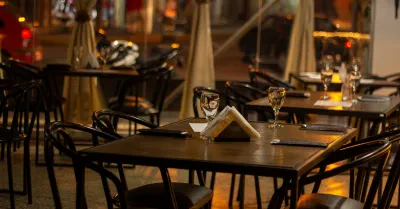
Prompt base: /imagine un ristorante moderno → Risultato generico, nessun dettaglio.
Prompt professionale: /imagine interno di un ristorante moderno con luci calde, tavoli in legno scuro, piante sospese, stile minimal giapponese --ar 4:3 --v 6.1 --s 150. Specifica: contesto, materiali, atmosfera, stile, proporzioni, versione e grado di stilizzazione.
Per un prodotto e-commerce: /imagine scarpa da running rossa su sfondo bianco, illuminazione softbox, texture dettagliata della suola --ar 1:1 --v 6.1 --s 50 --no ombre dure. Nota: --s basso per realismo, --no per eliminare distrazioni.
Attenzione agli errori comuni
- Prompt troppo lunghi (oltre 60 parole) – Midjourney taglia. Sintetizza.
- Dimenticare --ar per social (quadrato) o sito (orizzontale).
- Usare --no per concetti astratti (es. --no brutto) – non funziona. Descrivi cosa vuoi, non cosa non vuoi.
- Non specificare versione – Midjourney cambia comportamento tra v5, v6, v6.1. Se hai immagini di riferimento, usa stessa versione.
Flusso di lavoro operativo per immagini pronte all’uso
- Definisci l’uso (social, sito, stampa) e scegli aspect ratio e versione.
- Scrivi il prompt in inglese, con dettagli di soggetto, ambiente, illuminazione, materiali, stile.
- Aggiungi parametri di controllo (--s, --iw se con reference, --c per varietà).
- Genera 4 varianti, scegli la migliore e usa “Vary (Region)” o “Remix” per perfezionare.
- Post-produzione: scarica, eventualmente upscala con
/upscale(2x o 4x) o con strumenti esterni come Topaz Gigapixel.
Strumenti per scrivere prompt migliori
- PromptHelper (prompthelper.net) – generatore di prompt con parametri.
- Midjourney Prompt Analyzer (community).
- Documentazione ufficiale: Parametri Midjourney.
Se vuoi capire come integrare Midjourney in un flusso AI per la tua azienda, leggi la nostra guida AI per PMI: da dove iniziare nel 2025 senza sprecare budget.
In sintesi — cosa fare adesso
- Apri Midjourney su Discord e prova a generare un’immagine usando almeno 3 parametri tra --ar, --v, --s, --c.
- Scarica la lista ufficiale dei parametri e tienila aperta mentre lavori.
- Riscrivi un prompt che hai già usato aggiungendo pesi (::) e --no per migliorarlo.
- Attiva Remix mode e itera su una singola immagine fino a ottenere il risultato desiderato.
- Misura il tempo speso: un prompt ben scritto riduce le iterazioni del 50%. Meno tentativi, più risultati.
Noi di Meteora Web usiamo questi accorgimenti ogni giorno per i nostri clienti. Ricorda: l’AI amplifica, ma la competenza dirige. Un buon prompt è come un buon bilancio: se i numeri non tornano, il progetto non vola.