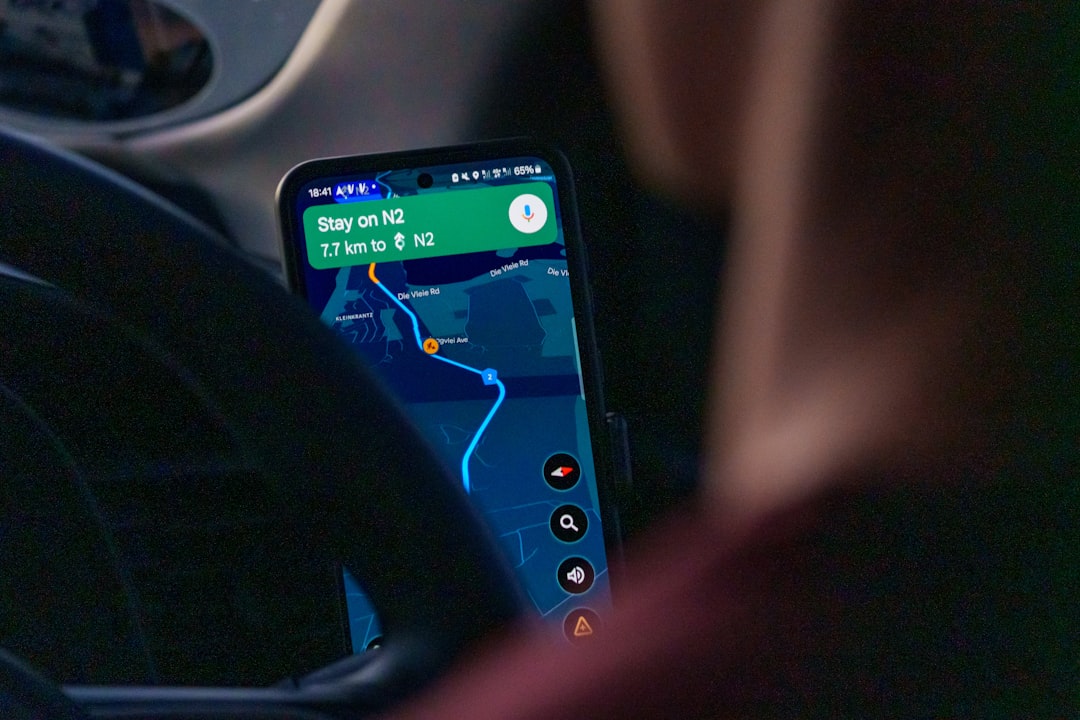
Conosco il mio tragitto quotidiano talmente bene da non pensarci più mentre guido. Ogni curva, ogni semaforo e ogni punto critico sono ormai impressi nella memoria. Eppure, prima di uscire di casa, apro sempre Google Maps. Non perché tema di perdermi, ma perché l'app è diventata il mio controllo di realtà dell'ultimo minuto. Mi ha salvato da numerosi viaggi frustranti e ormai non esco mai senza averla consultata. Queste funzionalità sottovalutate hanno cambiato completamente il mio modo di usare Maps.
Il controllo del traffico in tempo reale prima di partire
La prima cosa che guardo non è il percorso, ma il traffico. Anche se conosco le strade che percorrerò, le condizioni possono cambiare in pochi minuti. Un piccolo incidente, lavori in corso o un incrocio insolitamente congestionato possono trasformare un viaggio di routine in un incubo. Google Maps mi offre una panoramica immediata di cosa aspettarmi prima di lasciare casa. Se la mia solita strada è intasata, l'app spesso suggerisce un'alternativa più veloce. Dopo aver inserito la destinazione, posso vedere le condizioni tipiche del traffico in diverse fasce orarie, aiutandomi a decidere se partire 15 o 20 minuti prima vale la pena. Se ho un appuntamento o un orario fisso, posso usare l'opzione Arriva o Parti per far calcolare a Maps il momento migliore per partire, basandosi sui modelli di traffico in tempo reale e storici. Questo semplice controllo mi ha evitato più di un ritardo e mi ha fatto arrivare al lavoro con molta più serenità.
Sponsored Protocol
Il confronto tra percorsi alternativi e i dettagli del traffico
Dopo aver verificato il traffico, dedico qualche secondo in più a confrontare le rotte alternative che Google Maps propone. L'app di solito evidenzia l'opzione più veloce, ma non la scelgo automaticamente. Esamino le varie opzioni per controllare le differenze di tempo e individuare eventuali ritardi. Un trucco che ho trovato utile è ignorare le differenze di tempo minime. Se un percorso è più veloce solo di un minuto o due ma attraversa strade cittadine trafficate con decine di semafori, preferisco restare sull'autostrada, anche se leggermente più lunga. Al contrario, se Maps mostra un'alternativa che fa risparmiare cinque o dieci minuti, di solito vale la pena cambiare. Presto attenzione anche al codice colore del traffico lungo ogni percorso, non solo al tempo stimato di arrivo. Un percorso con un breve tratto rosso può essere meno frustrante di uno con lunghi tratti di traffico stop-and-go, anche se entrambi hanno ETA simili. Toccando ogni percorso, posso anche visualizzare i rapporti sugli incidenti, come collisioni, chiusure stradali o cantieri. Questi dettagli mi permettono di evitare sorprese e di scegliere la strada più scorrevole.
Sponsored Protocol
Le mappe offline come rete di sicurezza per la navigazione
Non perdo spesso la connessione mobile, ma ho comunque preso l'abitudine di scaricare le mappe offline per i luoghi che frequento di più. È una di quelle cose che apprezzi solo quando ti trovi in un'area con scarsa copertura e Google Maps continua a cercare di riconnettersi. Per scaricare una mappa, tocca la tua immagine del profilo in Google Maps, apri Mappe offline e scegli Seleziona la tua mappa. Puoi regolare l'area da salvare prima di toccare Scarica. Se stai pianificando un viaggio, puoi cercare la tua destinazione, aprire la scheda informativa, toccare l'icona dei tre puntini e selezionare Scarica mappa offline. Non scarico mappe solo per i viaggi su strada, ma tengo offline anche la mia città e quelle vicine, così la navigazione funziona anche se mi trovo in una zona senza segnale o se i dati mobili fanno i capricci. Lascio anche attiva l'opzione Aggiornamento automatico delle mappe offline, così Google Maps le aggiorna via Wi-Fi prima della scadenza, senza che io debba ricordarmi di farlo manualmente. Questo mi dà la massima tranquillità quando guido in aree sconosciute.
Sponsored Protocol
Il salvataggio della posizione del parcheggio per non girare a vuoto
Ricordare esattamente dove ho parcheggiato può essere frustrante, soprattutto in grandi centri commerciali, aeroporti o quartieri sconosciuti. Per questo salvo sempre la mia posizione di parcheggio prima di allontanarmi dall'auto. Bastano un paio di tocchi e mi ha evitato di vagare per i parcheggi dei centri commerciali e delle sedi di eventi cercando di ricordare dove avevo lasciato la macchina. Dopo aver parcheggiato, apro Google Maps, tocco il puntino blu che indica la mia posizione attuale e scelgo Salva parcheggio. Google Maps lascia un segnaposto che posso ritrovare in seguito con le indicazioni a piedi. Per ritrovarlo, tocco la barra di ricerca e vedo l'opzione Posizione del parcheggio qui sotto. Mi piace aggiungere una nota con il livello o la sezione, soprattutto nei garage multipiano. Posso anche condividere la posizione con qualcun altro o impostare il tempo rimanente sul parchimetro, così Google Maps mi ricorda quando sta per scadere. Questa funzione mi ha fatto risparmiare tempo e stress in molte occasioni.
Sponsored Protocol
Non mi affido quasi più a Google Maps per le indicazioni durante il mio tragitto quotidiano, ma non uscirei di casa senza averlo aperto prima. Controllare il traffico in tempo reale, confrontare i percorsi alternativi, avere le mappe offline pronte e salvare la posizione del parcheggio sono diventate abitudini che rendono ogni viaggio un po' meno stressante. Come ho già accennato in un articolo su come l'IA accelera il ripristino dei guasti durante i picchi di traffico riducendo il rumore degli alert, la tecnologia può davvero migliorare la nostra esperienza quotidiana. Anche se conosco la strada a memoria, Google Maps resta il mio copilota silenzioso, sempre pronto a darmi una mano quando meno me lo aspetto.
Sponsored Protocol
Fonte: https://www.androidpolice.com/i-thought-i-knew-my-commute-until-google-maps-proved-me-wrong