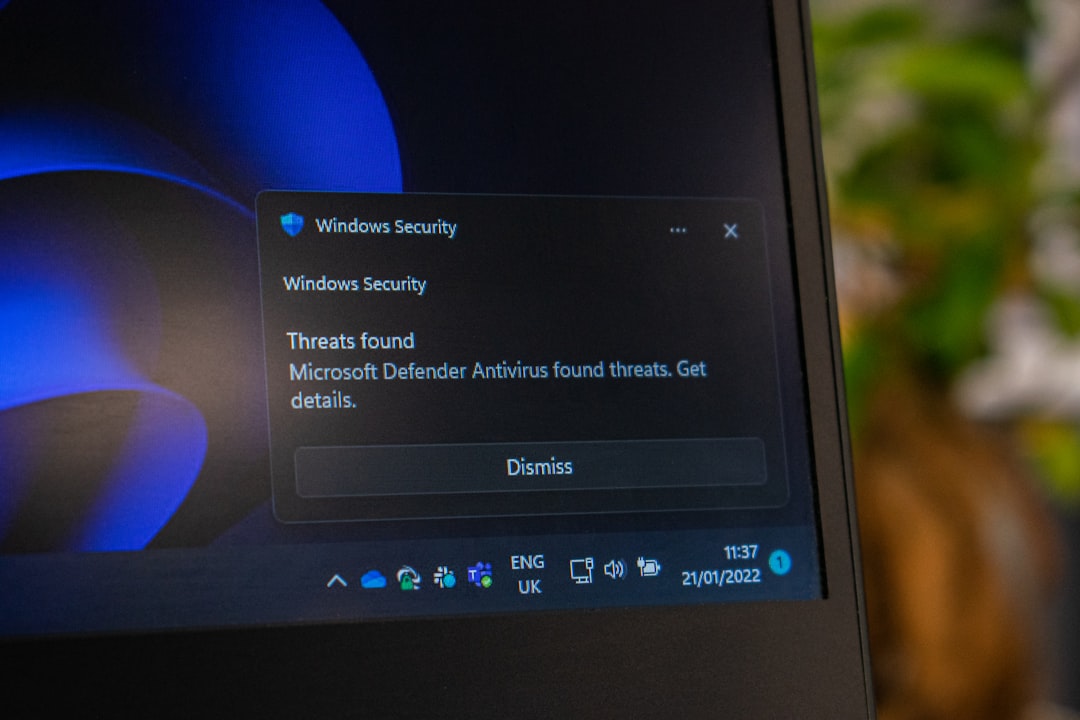
Per anni sono stato il tecnico informatico d'emergenza per i miei genitori. Ogni settimana una chiamata per un pop-up sospetto, un programma che rallenta il PC, o un virus che ha compromesso i dati. La soluzione non era riparare ogni volta ma prevenire. Dopo aver configurato una serie di impostazioni di sicurezza di Windows, le chiamate sono diminuite del 90%. Ecco la checklist che ho preparato per loro e che chiunque può adottare.
Attivare Windows Defender e le scansioni programmate per bloccare le minacce automaticamente
Il primo passo è assicurarsi che Windows Defender sia attivo e configurato per eseguire scansioni periodiche. Aprire Impostazioni, aggiornamento e sicurezza, quindi Sicurezza di Windows. Verificare che la protezione in tempo reale sia abilitata. Pianificare una scansione rapida settimanale e una completa mensile. In questo modo, la maggior parte del malware viene intercettata prima che possa causare danni. Non disabilitare mai Defender a meno di non avere un antivirus di terze parti affidabile, ma anche in quel caso è meglio tenere entrambi attivi per una difesa a strati.
Sponsored Protocol
Disabilitare le app in avvio automatico per ridurre le vulnerabilità
Molti programmi si avviano automaticamente all'accensione del PC, consumando risorse e potenzialmente aprendo porte a exploit. Usare Task Manager (Ctrl+Maiusc+Esc) e cliccare sulla scheda Avvio. Disabilitare tutte le applicazioni non necessarie, specialmente quelle che non riconoscete. Ridurre il numero di programmi in esecuzione in background migliora la sicurezza e la velocità del sistema. Per i genitori, ho lasciato solo il software essenziale come il client di posta e il browser.
Impostare un account utente standard per limitare i privilegi di sistema
L'errore più comune è usare un account amministratore per l'uso quotidiano. Creare un account utente standard per i membri della famiglia. Andare in Impostazioni, Account, Famiglia e altri utenti, quindi Aggiungi un account. Assegnare il tipo di account come Standard. Con un account standard, anche se un malware viene scaricato, non può installarsi senza autorizzazione. Per le modifiche di sistema, sarà necessario inserire la password dell'amministratore, che io tengo segreta. Questo semplice accorgimento ha fermato decine di tentativi di infezione.
Sponsored Protocol
Bloccare le installazioni di software non autorizzate con il controllo genitori o criteri di gruppo
Windows permette di limitare l'installazione di app tramite il Controllo genitori o i Criteri di gruppo (per versioni Pro). Attivare "Consenti solo app da Microsoft Store" o configuare regole personalizzate. Inoltre, disattivare l'esecuzione di file .exe scaricati da Internet senza approvazione. Utilizzare Smart App Control, una funzione che blocca automaticamente applicazioni non firmate o sospette. Questa impostazione impedisce l'installazione di adware e tool indesiderati, come accaduto di recente con LG che installava McAfee tramite monitor (un caso che abbiamo analizzato in un articolo correlato).
Mantenere aggiornato il sistema operativo con gli update automatici
Le vulnerabilità più pericolose vengono chiuse con gli aggiornamenti di sicurezza. Assicurarsi che Windows Update sia impostato su automatico. Verificare che gli aggiornamenti dei driver e del firmware siano inclusi. Ritardare gli aggiornamenti è il modo più rapido per essere colpiti da exploit noti. Per i miei genitori, ho programmato l'installazione automatica durante la notte, così non devono preoccuparsi di nulla.
Sponsored Protocol
Configurare il firewall di Windows per filtrare il traffico in ingresso
Il firewall predefinito di Windows blocca le connessioni non richieste. Entrare in Sicurezza di Windows, Firewall e protezione di rete. Verificare che il firewall della rete privata e pubblica sia attivo. Per una protezione extra, disabilitare le eccezioni inutili. Un firewall ben configurato impedisce a malware e hacker di entrare in contatto remoto con il PC. Nel caso di attacchi mirati come quelli dei gruppi russi descritti in altri articoli, il firewall può fare la differenza.
Usare Microsoft Edge con SmartScreen e bloccare i download pericolosi
Il browser è la porta d'ingresso per la maggior parte delle minacce. Impostare Microsoft Edge come browser predefinito e attivare Microsoft Defender SmartScreen. Andare in Impostazioni di Edge, Privacy e servizi, e abilitare SmartScreen per bloccare siti e download dannosi. Disattivare il download automatico di file. SmartScreen ha bloccato decine di tentativi di phishing per i miei genitori. Inoltre, installare un ad-blocker per ridurre la probabilità di cliccare su annunci malevoli. Con queste impostazioni, le chiamate di emergenza sono praticamente terminate. Per ulteriori dettagli sulla personalizzazione di Windows, ho trovato utile la guida sulla rimappatura del tasto Copilot, che mostra come adattare il sistema alle proprie esigenze. E non dimenticate di visitare la documentazione ufficiale Microsoft per rimanere aggiornati sulle best practice di sicurezza.
Sponsored Protocol
Fonte: https://www.windowscentral.com/microsoft/windows/windows-security-cheat-sheet-family-it